오른쪽 버튼을 누른 채
마우스의 보조 클릭 버튼을 길게 눌러요.
MOUSE WHALE / FIELD GUIDE 2.1.3 기준 · 베타
어렵게 외우지 않아도 괜찮아요. 오른쪽 버튼을 누르고, 손짓을 그리면 끝. 익숙해지면 나만의 제스처도 가르쳐 보세요.
Mac에 앱을 넣고, 첫 실행의 보안 확인과 권한 허용까지 차례로 따라오세요. 그림으로 설명해 드릴게요.
홈페이지에서 친구용 ZIP을 다운로드한 뒤 압축을 풀고 Mouse Whale.app을 응용 프로그램 폴더로 옮기세요. 앱을 열 때 확인되지 않은 개발자 경고가 나오면 신뢰할 수 있는 배포본인지 확인한 뒤 시스템 설정 → 개인정보 보호 및 보안 → 그래도 열기를 사용할 수 있어요. Apple 공증 전 시험판이므로 확인 절차가 추가될 수 있습니다. 터미널 명령어 입력은 필요하지 않습니다.
macOS 시스템 설정 → 개인정보 보호 및 보안 → 손쉬운 사용에서 Mouse Whale에 권한을 허용해 주세요. 제어 방식에 따라 자동화 권한도 요청할 수 있어요.
정상적인 베타 설치 과정에서도 Apple 개발자 서명·공증이 없는 앱은 처음 실행할 때 경고가 나올 수 있어요. 출처를 확인하고 신뢰하는 파일에 한해서만 진행해 주세요.
ZIP을 풀면 나오는 Mouse Whale.app을 Finder의 응용 프로그램 폴더로 드래그해 옮겨 주세요. 다운로드 폴더에 그대로 두지 않는 것이 좋아요.
이동한 Mouse Whale.app을 더블클릭하세요. ‘열지 않음’ 또는 ‘휴지통으로 이동’ 경고가 나오면 휴지통으로 이동을 누르지 말고 ‘완료’로 닫으세요.
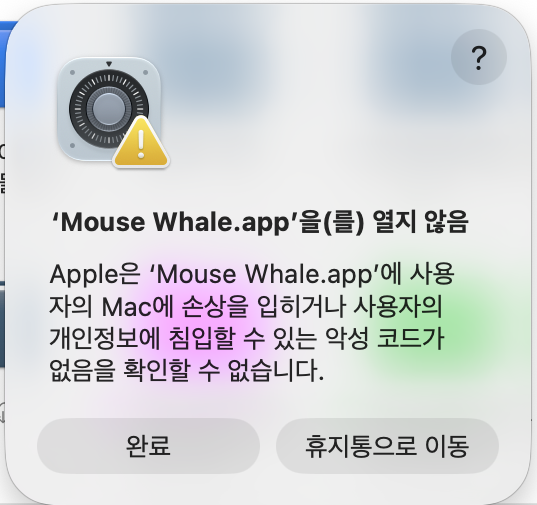
바로 이어서 시스템 설정 → 개인정보 보호 및 보안으로 가서 아래로 스크롤하세요. “Mouse Whale.app을 차단했습니다” → ‘그래도 열기’를 선택하세요.
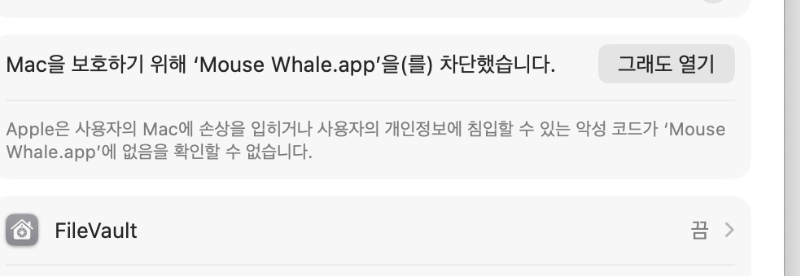
Mac 로그인 암호나 Touch ID로 확인하고, 추가 창에서 ‘열기’를 누르세요. 실행 후 손쉬운 사용 권한도 허용하면 됩니다.
ⓘ 안전 안내: 이 방법은 사용자 자신이 공식 홈페이지에서 받았고 출처를 신뢰하는 파일에만 적용하세요. macOS 보안 기능 전체를 끄거나 터미널 명령어를 입력할 필요는 없습니다. 앱이 응용 프로그램에 자동 설치되는 방식은 아직 제공하지 않습니다.
고래의 기본 언어는 아주 간단해요. 세 단계를 따라 해보세요.
마우스의 보조 클릭 버튼을 길게 눌러요.
방향을 그리거나 직접 가르친 글자를 써요.
손짓과 연결된 명령을 고래가 실행해요.
처음엔 두 개만 외워도 충분해요.
예를 들어 ←↑ 는 새 탭 열기, →↓ 는 창 최소화. 그 두 가지만으로도 손맛이 달라져요.
우클릭을 누른 채 그린 다음 놓으면 실행돼요. 아래의 동작은 Mouse Whale 2.1.3 개발 버전을 기준으로 정리했어요.
브라우저에선 다음 페이지, 다른 앱에선 다음 곡. YouTube Music은 음악 제어가 우선이에요.
브라우저에선 이전 페이지, 다른 앱에선 이전 곡으로 이동해요.
브라우저에서 새로운 탭을 열어요. ⌘ T
현재 창에 ⌘ W를 보내요. 브라우저라면 현재 탭이 닫혀요.
앞에 있는 창 하나만 Dock으로 내려보내요. 앱을 종료하진 않아요.
사용 중인 앱을 종료해요. 저장하지 않은 문서는 확인 창이 나타날 수 있어요.
커서 아래의 스크롤 영역을 가능한 한 위쪽 끝으로 이동시켜요.
커서 아래의 스크롤 영역을 아래쪽 끝으로 이동시켜요.
아래로 내렸다가 바로 위로. 잠깐 멈추지 않는 것이 포인트예요.
아래로 내린 후 잠깐 멈추고 위로. 모든 창이 가장자리로 물러나요. 맥의 바탕화면 보기 단축키 설정이 맞아야 해요.
화면에서 원하는 부분만 선택해 캡처해요. ⇧⌘4
시계 방향으로 원을 그리면 macOS 시스템 설정을 열어요.
우클릭을 누른 채 휠을 굴리면 음량이 5%씩 바뀌어요. 휠 방향은 메뉴에서 반전할 수 있어요.
우클릭을 누른 채 가운데 버튼을 누르면 음악을 멈추거나 다시 재생해요.
좌우로 흔들어 고래의 기본 제스처 안내를 불러와요.
가운데 버튼만 클릭해도 영역 캡처를 실행할 수 있어요. 휠클릭이 없는 마우스라면 ↑↓ 제스처를 쓰세요.
i 위 표는 현재 개발 버전의 실제 명령 기준이에요. 사용 환경과 앱 종류에 따라 반응이 달라질 수 있으며, 학습형 알파벳 제스처는 직접 지정한 결과가 실행됩니다.
고래의 진짜 재미는 여기서 시작돼요. 당신이 자주 쓰는 글씨를 기억하고, 좋아하는 앱이나 웹사이트에 연결합니다.
예를 들어 M을 그리면 음악 앱을 열도록 설정할 수 있어요. 특별히 반듯한 필체가 아니어도 괜찮아요.
메뉴 막대의 고래 아이콘을 눌러 문자 인식하기 · A~Z를 선택하세요.
원하는 글자를 고른 다음 필체 3번 가르치기를 선택하세요.
오른쪽 버튼을 누른 채 한 획으로 같은 글자를 세 번 그려주세요.
실행 앱 선택 또는 웹사이트(URL) 지정을 통해 글자에 명령을 연결하세요.
C와 O는 내가 직접 가르쳐요.
2.1.3부터 반시계 방향 원에는 기본 실행 동작이 없어요. O = 메모, C = Chrome처럼 원하는 앱을 각각 연결할 수 있어요. 반면 시계 방향 원 ↻은 시스템 설정 바로가기로 남아 있어요.
아이맥에서 가르친 글자를 맥북에서도 쓰고 싶다면? Whale Sync는 A~Z 필체와 연결 명령을 클라우드 폴더를 통해 공유하는 베타 기능이에요.
첫 번째 맥에서는 고래 메뉴 → Whale Sync · 설정 공유 → 새 공유 시작 · 1호기 최초 등록으로 클라우드의 전용 폴더를 선택해요. 다른 맥에서는 같은 위치의 기존 공유에 참여 · 다른 맥을 누르고 동일한 폴더를 지정하세요.
앱을 켠 동안 약 30초 간격으로 변경을 확인해요. 다만 실제 클라우드 업로드·다운로드에는 추가 시간이 걸릴 수 있어요.
Whale Sync는 필체와 앱·URL 연결 정보만 공유해요. macOS 접근성·자동화 권한, 바탕화면 표시 단축키, 볼륨 휠 반전 설정은 각 맥에서 따로 확인해야 해요.
서로 다른 맥에서 같은 글자를 동시에 변경하면 마지막 변경이 적용될 수 있어요. 기존 설정을 백업한 뒤 한 대씩 연결하세요. 로컬 백업은 ~/Library/Application Support/Mouse Whale/SyncBackups/에 만들어집니다.
걱정 마세요. 대부분은 권한이나 제스처 판정, 기기별 설정을 확인하면 원인을 좁힐 수 있어요.
모든 걸 한 번에 외울 필요 없어요. 오늘은 마음에 드는 손짓 하나만 시작해 봐요.