右ボタンを押したまま
マウスの右ボタンを押し続けます。
MOUSE WHALE / FIELD GUIDE v2.1.3 · ベータ
複雑な操作を暗記する必要はありません。右ボタンを押して、描いて、離すだけ。慣れたら自分だけの動きも教えてみましょう。
アプリケーションへの移動、初回起動時のセキュリティ確認、アクセス権の設定を画像と一緒に順番にご案内します。
無料テスト版のZIPをダウンロードして解凍し、Mouse Whale.appを「アプリケーション」フォルダへドラッグしてください。Apple Developer ID署名・公証は未実施のため、初回起動時にシステム設定 → プライバシーとセキュリティ → このまま開くなどの確認が必要な場合があります。ターミナル操作は不要です。
ベータ版ZIPをダウンロード ↓システム設定 → プライバシーとセキュリティ → アクセシビリティでMouse Whaleを許可してください。操作によってはオートメーションの許可も必要です。
このベータ版はApple Developer IDによる署名・公証が未完了のため、初回起動時に警告が表示される場合があります。信頼できる配布元から取得したファイルだけを対象に進めてください。
ZIPを解凍したら、Mouse Whale.appをFinderの「アプリケーション」フォルダへドラッグしてください。ダウンロードフォルダ内から直接起動しないようにしましょう。
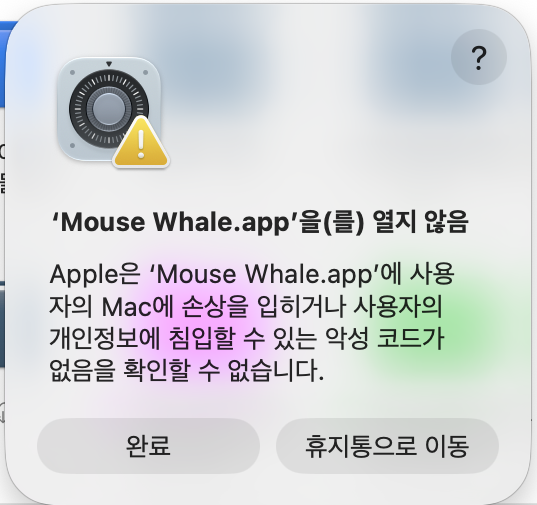
「アプリケーション」内のMouse Whale.appをダブルクリックします。「ゴミ箱に入れる」と表示されても選択せず、「完了」で閉じます。
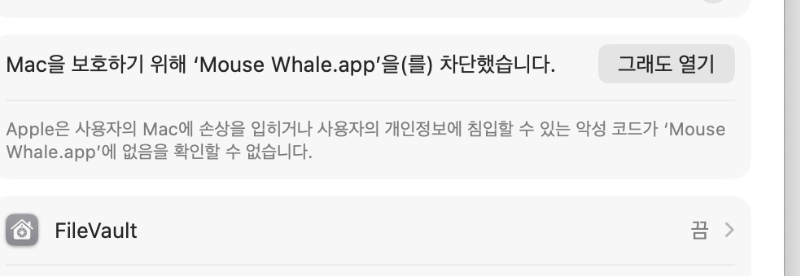
続いてシステム設定 → プライバシーとセキュリティを開き、セキュリティ欄までスクロールします。Mouse Whaleがブロックされた旨の表示から「このまま開く」を選びます。
MacのパスワードまたはTouch IDで認証し、追加の確認画面で「開く」を押します。その後アクセシビリティの権限も許可してください。
ⓘ 安全に関する注意:信頼できる配布元から入手したアプリに限ってこの操作をしてください。macOSの保護機能全体を無効化したり、ターミナルでコマンドを実行したりする必要はありません。現時点ではアプリケーションフォルダへの自動インストーラーはありません。
基本操作はたったの3ステップです。
マウスの右ボタンを押し続けます。
方向を描くか、覚えさせた文字を描きます。
割り当てた操作をクジラが実行します。
最初は2つ覚えれば十分。
例えば ←↑ で新規タブ、→↓ でウィンドウを最小化。これだけでも使い心地が変わります。
右ボタンを押して描き、離すと実行します。以下はMouse Whale 2.1.3の標準ジェスチャーです。
ブラウザでは次のページへ。それ以外では次の曲へ。YouTube Musicでは音楽操作を優先します。
ブラウザでは前のページへ。それ以外では前の曲へ。
ブラウザで新しいタブを開きます。⌘T
アクティブなウィンドウに⌘Wを送ります。ブラウザでは現在のタブが閉じます。
手前のウィンドウをDockへ。アプリ自体は終了しません。
作業中のアプリを終了します。未保存のデータがあると確認画面が出る場合があります。
ポインタの下のスクロール領域を上端へ移動します。
ポインタの下のスクロール領域を下端へ移動します。
下へ動かしたら、止めずにすぐ上へ。
下へ描き、少し止めてから上へ。ウィンドウが脇へ移動します。
画面の選択した範囲を撮影します。⇧⌘4
時計回りの円を描いてシステム設定を開きます。
右ボタンを押しながらホイールを回すと音量が5%ずつ変わります。方向を反転できます。
右ボタンを押しながら中央ボタンを押します。
左右に振るとジェスチャーのヘルプが表示されます。
中央ボタンだけでも範囲撮影ができます。中央ボタンがないマウスでは↑↓を使ってください。
i 動作は使用中のアプリやMacの設定により異なります。学習させたアルファベットは自分で割り当てた操作を実行します。
自分の文字の形を覚えさせて、好きなアプリやWebサイトにつなげましょう。
例えば「M」を描いたらミュージックを開くように設定できます。字がきれいでなくても大丈夫。
メニューバーのクジラのアイコンをクリックして、문자 인식하기 · A~Z(文字認識)を選びます。
好きな文字を選び、필체 3번 가르치기(筆跡を3回教える)を選びます。
右ボタンを押しながら、同じ文字を一筆書きで3回描いてください。
실행 앱 선택(アプリを選択)または웹사이트(URL) 지정(URLを指定)で操作を割り当てます。
CとOは自分で覚えさせます。
v2.1.3では反時計回りの円に標準の起動操作はありません。Oにメモ、CにChromeなど好きなアプリを設定できます。時計回りの↻はシステム設定を開きます。
Whale Syncは学習したA~Zの筆跡とアプリ・URLの割り当てを、クラウドフォルダ経由で共有するベータ機能です。
1台目のMacでは、クジラのメニュー → Whale Sync · 설정 공유 → 새 공유 시작 · 1호기 최초 등록から同期フォルダを選びます。
2台目のMacでは、同じメニューの기존 공유에 참여 · 다른 맥を選択して同じフォルダを指定します。
アプリ起動中は約30秒ごとに変更を確認します。クラウド側の同期にはさらに時間がかかる場合があります。
Whale Syncで共有するのは筆跡とアプリ・URLの割り当てです。アクセシビリティ権限、オートメーション権限、デスクトップ表示のショートカット、音量ホイールの方向はMacごとに設定してください。
複数のMacで同じ文字を同時に編集すると、最後の変更が優先される場合があります。最初に設定をバックアップしましょう。バックアップ先:~/Library/Application Support/Mouse Whale/SyncBackups/
まず権限、ジェスチャーの認識、Macごとの設定をチェックしてみましょう。
全部覚える必要はありません。まずは好きなジェスチャーひとつから。